私は iPhone で Duolingo のラジオ回を録画していますが、そのままファイルを ChatGPT にアップしても文字起こしはできません。映像ファイルからの文字起こしはできません。
そこで別の文字起こしアプリを探していたところ「Notta」を見つけました。
利用上限はありますがある程度は無料で使えます。
対応ファイル形式
- 音声ファイル:WAV、MP3、M4A、CAF、AIFF、WMA など
- 動画ファイル:MP4、AVI、MOV、WMV、FLV、RMVB、WebM、3GP、MTS など
アップロードの主な制限
- 音声ファイル:最大1GBまたは5時間まで
- 動画ファイル:最大10GBまたは5時間まで
ただ、画面収録した動画は HEVCファイルのため、Notta はHEVCファイル非対応のため、このままでは文字起こしすることができません。
そこで iPhone の「ショートカット」アプリを使って 別の形式(MOVファイル)に変換することを試し、それを Notta に読み込ませて文字起こしに成功しました。
今回は、実際に使っているショートカットの作り方から文字起こしまでの流れを記録します。
◾️まずショートカットに名前を付ける
iPhone の「ショートカット」アプリを開き、右上の+をタップし新しいショートカットを作成します。
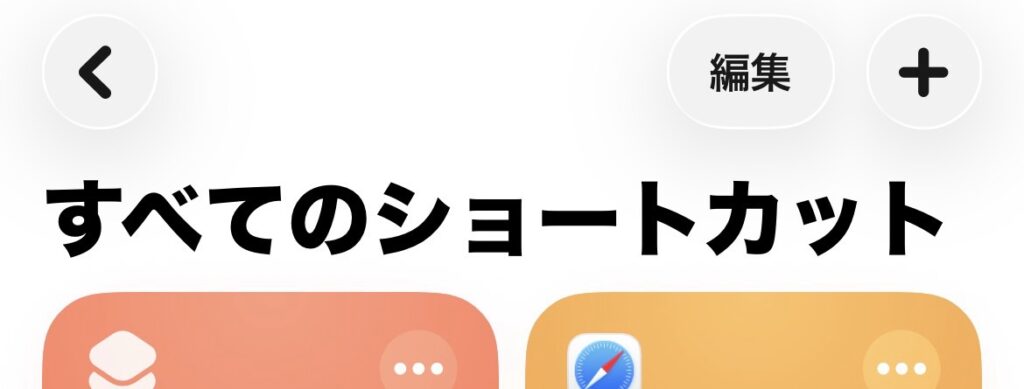
最初は画面上部に「新規ショートカット」と表示されています。
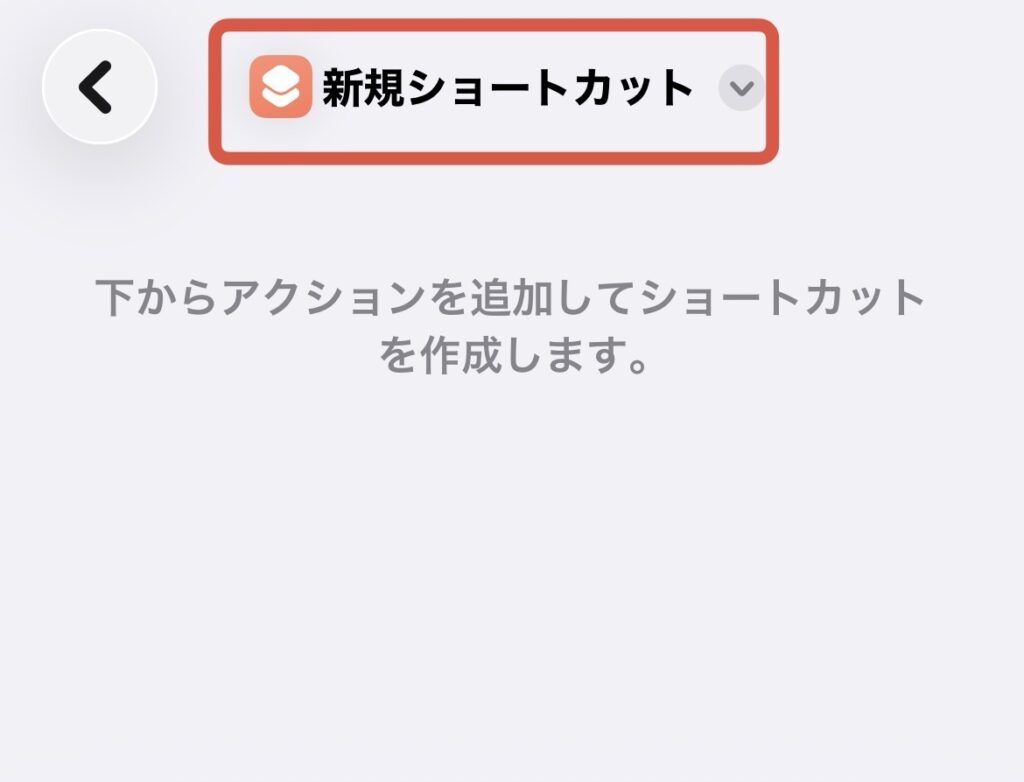
「新規ショートカット」をタップするとメニューが開くので、「名称変更」をタップします。
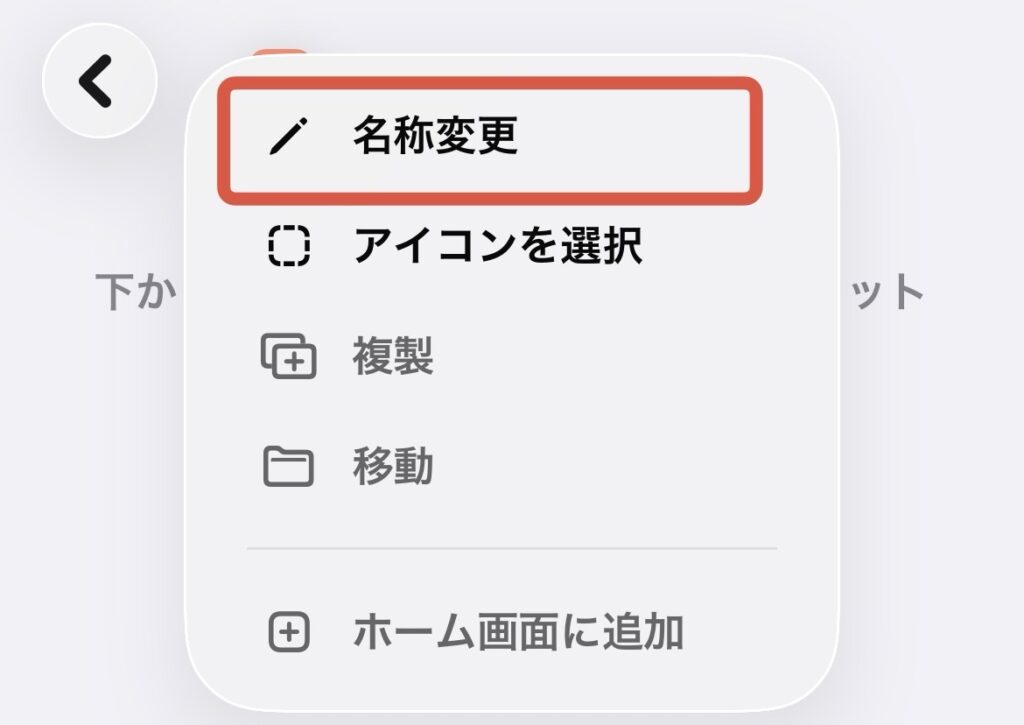
私は用途がすぐ分かるように「音声抽出」という名前にしています。
名前は何でも構いません。
あとから見たときに何のショートカットなのか分かる名前にしておくと便利です。
◾️「写真を選択」を追加する
名称を変更したら、画面下にある「アクションを検索」をタップします。
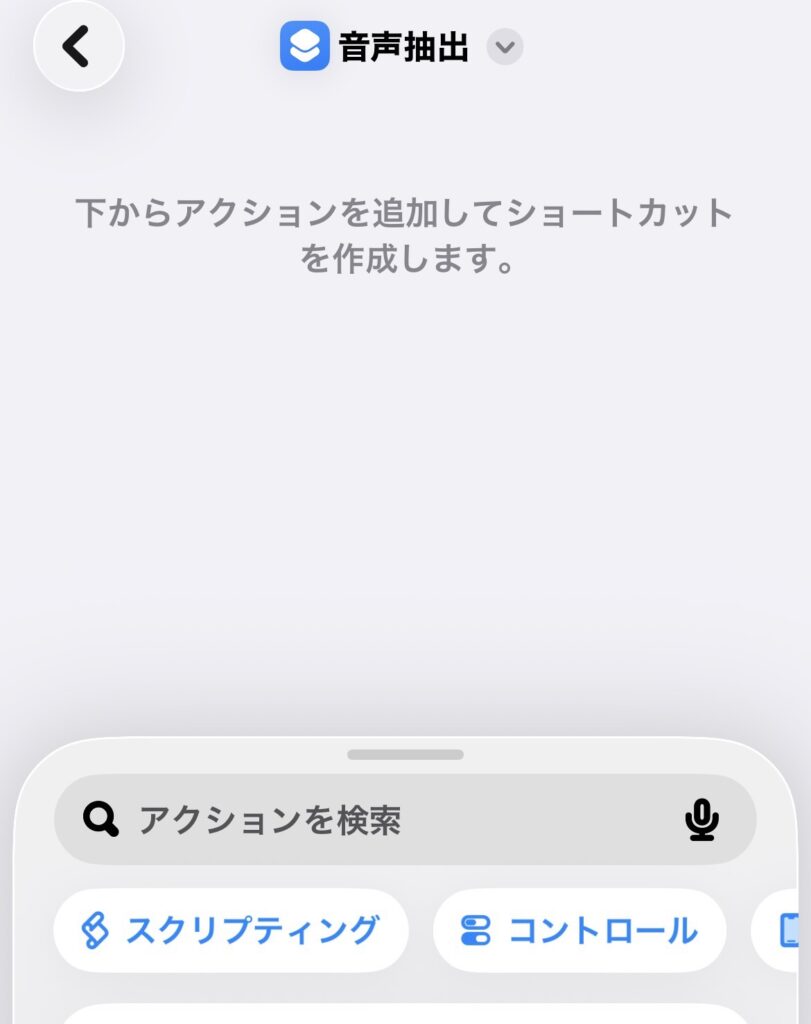
検索欄に「写真」と入力すると候補が表示されるので、「写真を選択」をタップします。
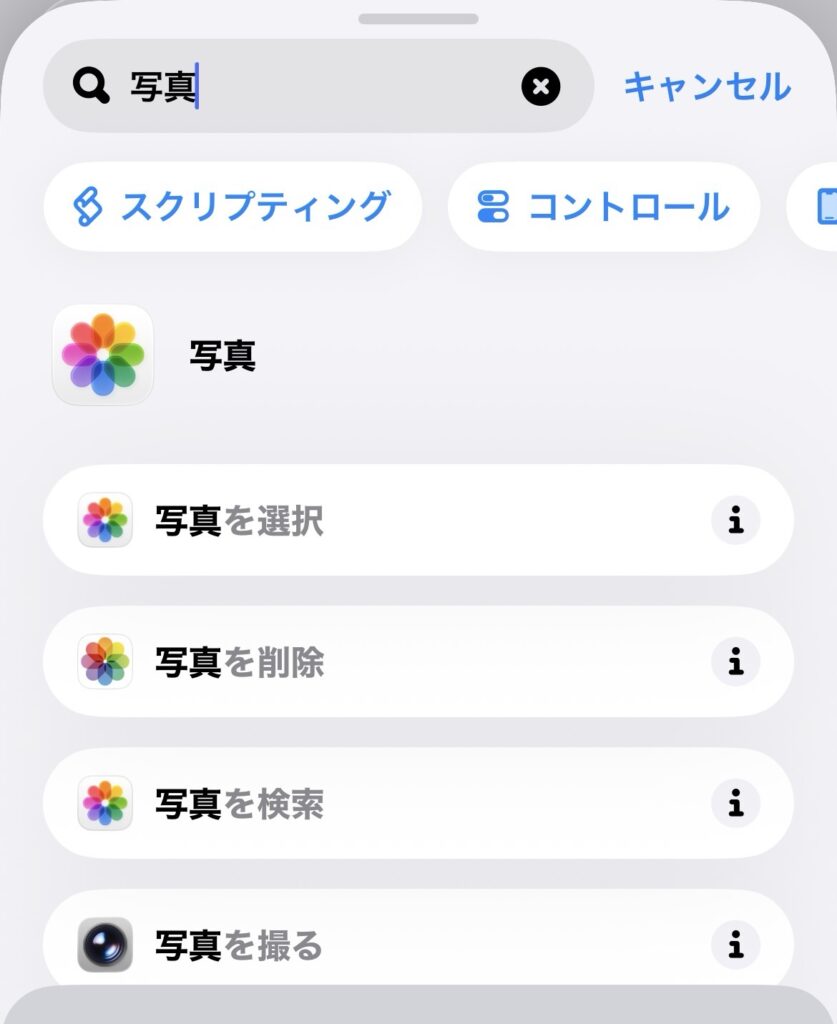
これで、ショートカットを実行したときに写真アプリから画面収録した動画を選択できるようになります。
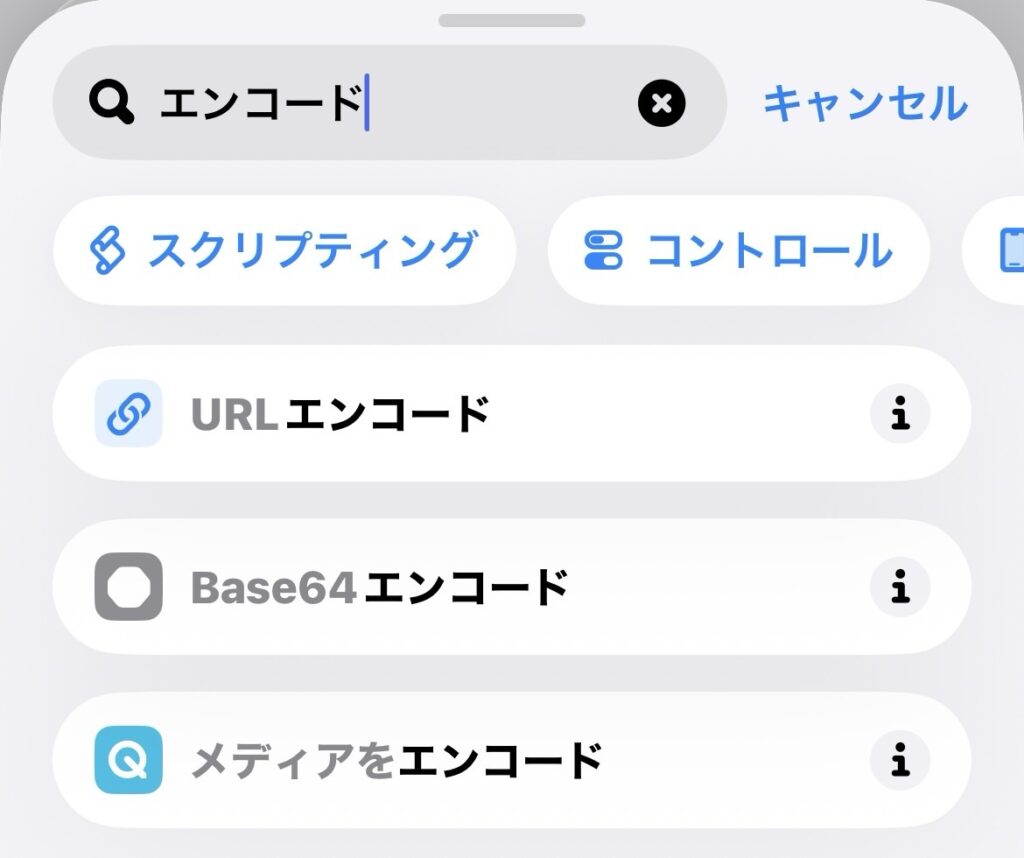
◾️「メディアをエンコード」を追加する
もう一度アクションの検索欄を開き、今度は「エンコード」と入力します。
候補に表示された「メディアをエンコード」をタップします。
◾️「ファイルを保存」を追加する
最後に、アクションの検索欄へ「保存」と入力します。
候補から「ファイルを保存」をタップします。
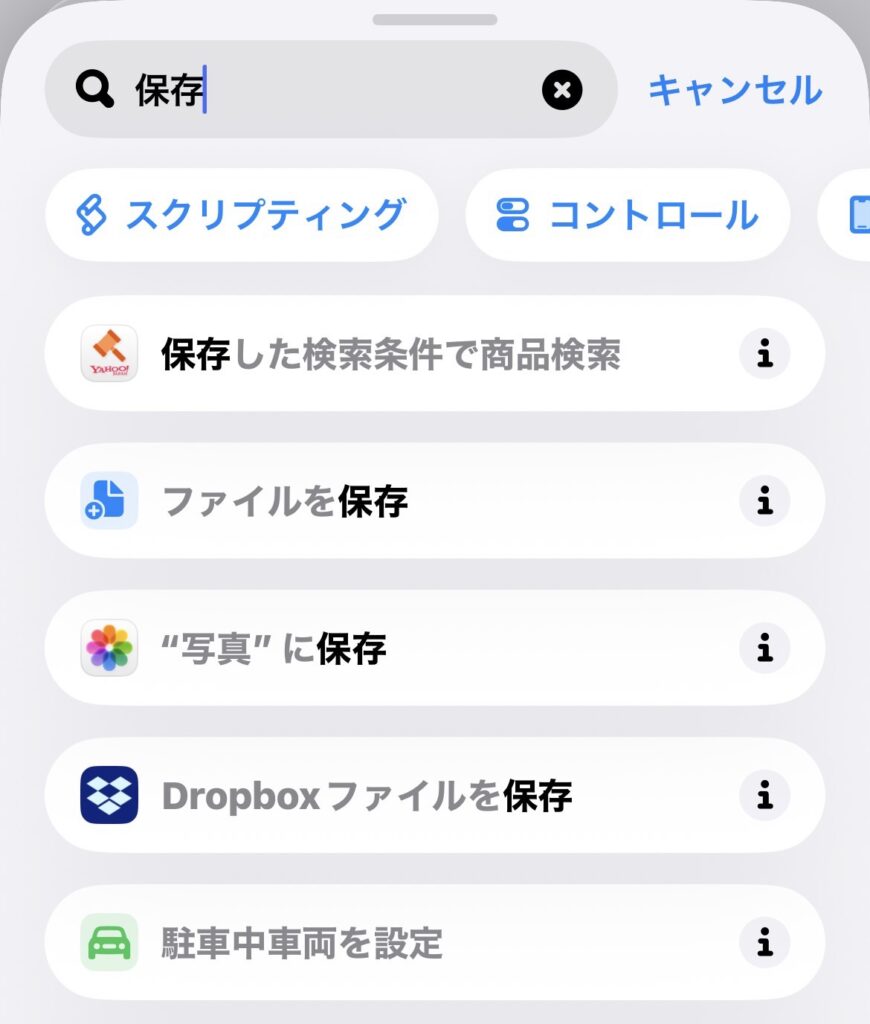
これで、
「写真を選択」
↓
「写真をエンコード」
↓
「エンコード済みのメディアを保存」
という3つのアクションが並びます。
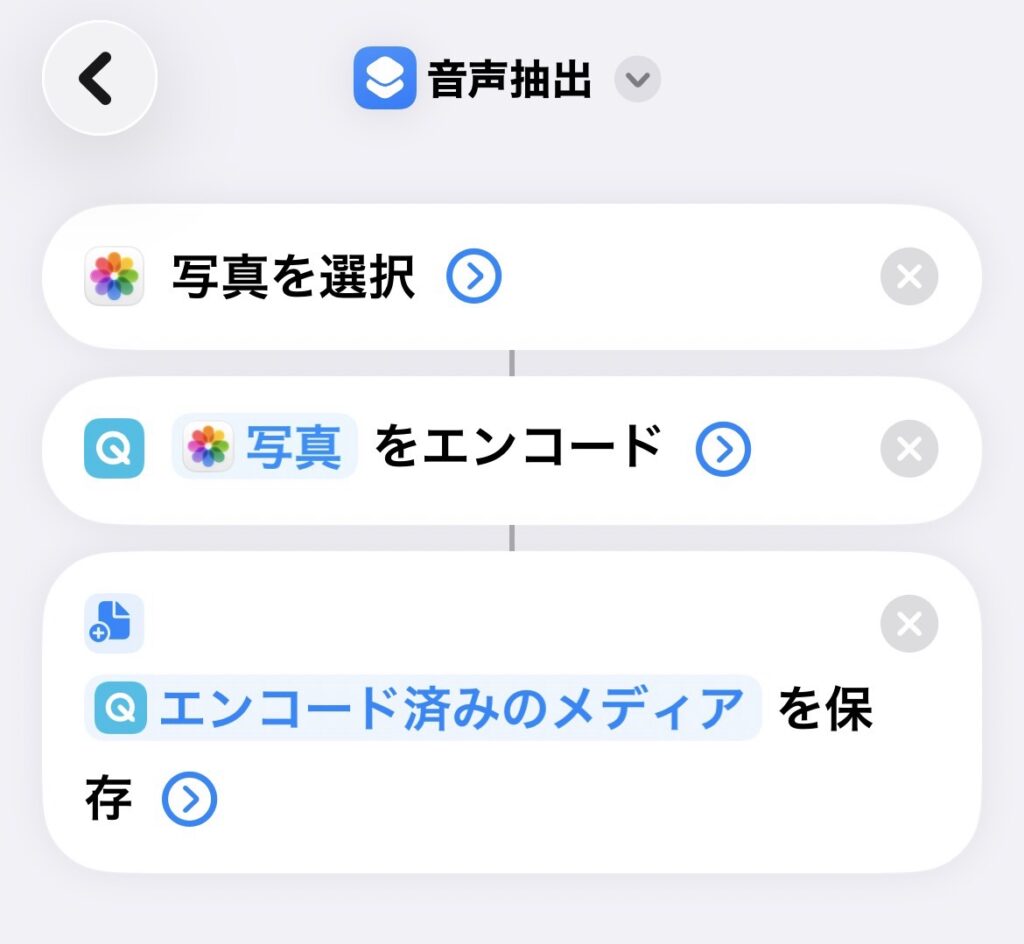
これでショートカットは完成です。
◾️Duolingo のラジオ回を画面収録する
文字起こししたい Duolingo のラジオ回を iPhone で画面収録し、notta で文字起こしが完了するまで削除はしないほうがいいと思います。
ファイルがたまにノイズだけになっていて文字起こしできないときがあるので。
◾️ショートカットを実行する
作成した「音声抽出」ショートカットを実行します。
写真アプリが開いたら、先ほど画面収録した Duolingo の動画を選択します。
ショートカットが処理を行い、最後に保存先を選択します。
ここちょっとわかりにくいです。
「保存」という文字がなく右上に「開く」があります。開くをタップで保存できます。
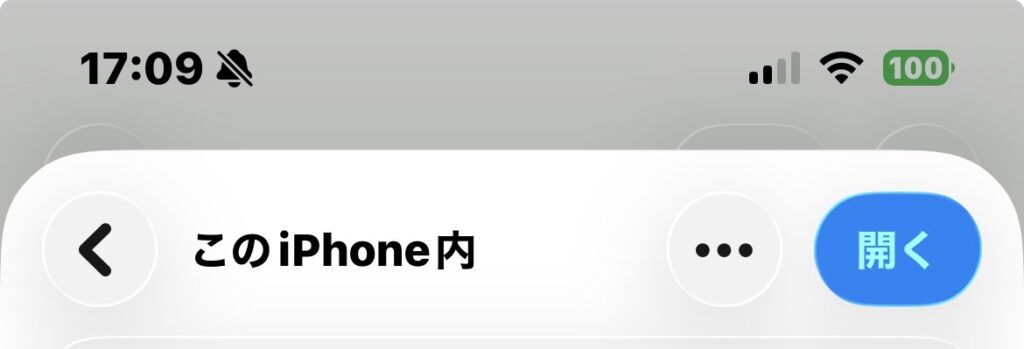
私は「ファイル」アプリの「この iPhone 内」に保存しています。
これで Notta に読み込ませるためのファイルが用意できました。
◾️Notta で文字起こしする
「この iPhone 内」に保存したファイルを Notta に読み込ませ、文字起こしを行います。
私の場合は、
Duolingo のラジオ回を画面収録
↓
ショートカットで変換
↓
「この iPhone 内」に保存
↓
Notta に読み込む
↓
文字起こし
という流れです。
自動文字起こしなので、出来上がった英文が必ず正しいとは限りません。
そのため、文字起こしされた内容をそのまま使うのではなく、実際の音声と文章の流れを確認してからラジオ記事に使用しています。
◾️文字起こしが終わったらファイルを削除する
最後に忘れないようにしているのが、保存したファイルの削除です。
Notta で文字起こしが終わったら、「ファイル」アプリの「この iPhone 内」に保存したファイルは削除しています。
そのまま残しておくと、ラジオ回を文字起こしするたびに不要なファイルがどんどん増えてしまいます。
画面収録
↓
ショートカットで変換
↓
「この iPhone 内」に保存
↓
Notta で文字起こし
↓
不要になったファイルを削除
ここまでを一連の作業にしています。